
- /
- /
Inloggen…. en dan
Browser
Inloggen in FuneralView kan feitelijk via elk apparaat met een browser.
In de meeste gevallen is dat een PC, laptop of een tablet (met toetsenbord)
Omdat FuneralView een cloudapplicatie is zou ze vanuit elke browser correct moeten werken. De meeste tests voeren wij uit op Google Chrome en MicroSoft Edge. Zou iemand vragen waar we de voorkeur aangeven dan is dat Google Chrome.
U logt in via https://portal.funeralview.nl/Account/Login
U kunt inloggen met gebruikersnaam en wachtwoord.
In veel gevallen zal uw browser voorstellen uw wachtwoord op te slaan. Daarna bent u met twee klikken in de FuneralView omgeving. Uiteraard is onze omgeving goed beveiligd, maar als u de sleutel van de voordeur onder de bloempot bij de ingang verstopt, samen met het briefje waar de code van ’t alarm op staat is ‘beveiliging’ ver te zoeken.
(Als u alleen werkt lijkt dat wellicht geen issue, maar verlies of diefstal van uw laptop kunnen derden op deze wijze inloggen)
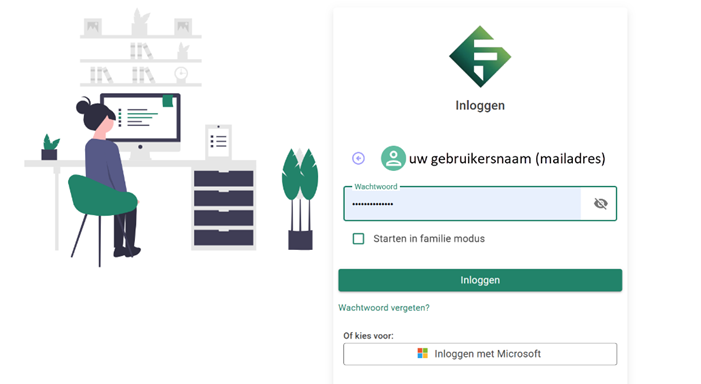
Gebruik van FuneralView wordt veiliger als u eenmalig “two factor authentication” instelt.
Dan logt u in met uw gebruikersnaam en wachtwoord, maar daarna zal het systeem vragen om een 6-cijferige code die wordt gegenereerd door uw authenticator-app
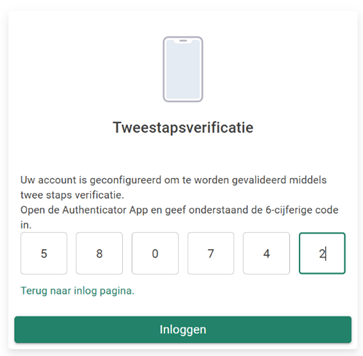
Die app is persoonlijk, aan uw mobiele telefoon gekoppeld en daarmee wordt het gebruik van FuneralView veel veiliger. Onderstaande procedure dient eenmalig te worden doorlopen om dit in te stellen op uw telefoon.
Om gebruik te kunnen maken van Two factor authenticatie is het noodzakelijk om een Android of IOS telefoon te hebben met daarop een Authenticator App.
De Authenticator App is een app die iedere 30 seconden een nieuwe code genereert die kan worden gebruikt om in te loggen in FuneralView. Er zijn twee veel gebruikte Authenticator App’s:
- De Google Authenticator: https://play.google.com/store/apps/details?id=com.google.android.apps.authenticator2&hl=nl&gl=US
- De Microsoft Authenticator: https://docs.microsoft.com/nl-nl/azure/active-directory/user-help/user-help-auth-app-download-install
Log op de gebruikelijke manier in op FuneralView en kies na het inloggen voor uw profiel:
FuneralView Authenticatie instellen
In het profiel kan worden gekozen voor Twee staps verificatie inschakelen.
Onderstaande flow start op.
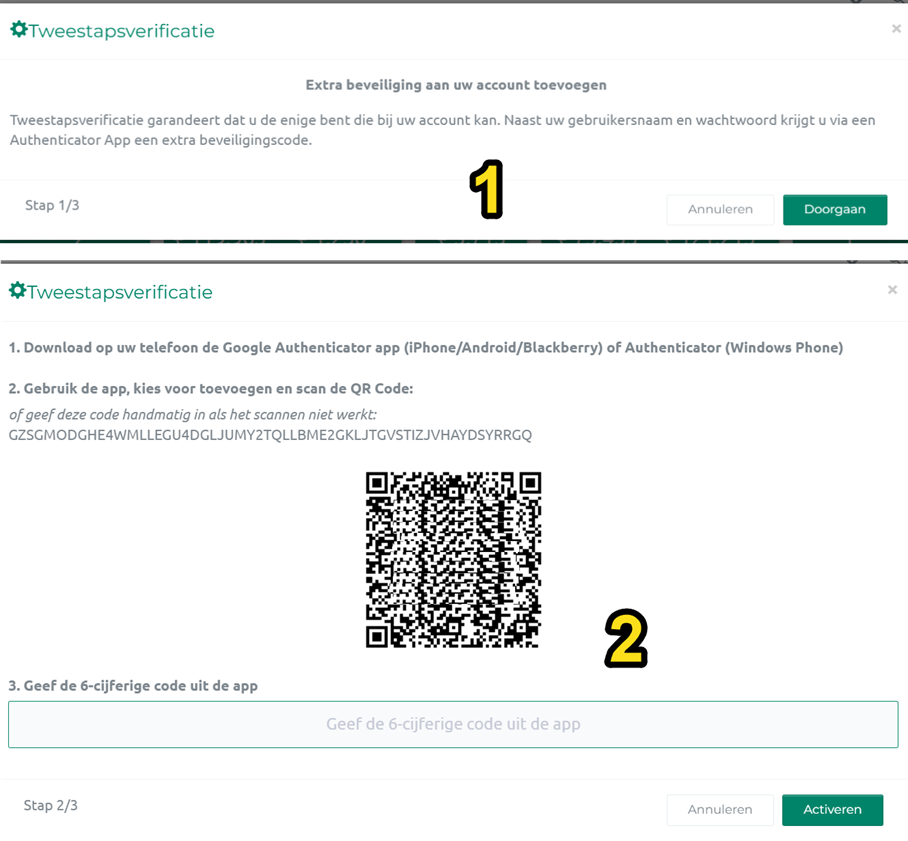
In FuneralView zal na het toevoegen van het account via de QR code afgerond moeten worden met het eenmalig invoeren van de 6 cijferige code uit de Authenticator App.
De volgende keer dat in FuneralView zal worden ingelogd zal na het invoeren van de gebruikersnaam en het wachtwoord ook worden gevraagd om de Authenticator App code in te voeren.
Inloggen via SSO (met uw Microsoft account)
Inloggen met Microsoft controleert uw gegevens met die van uw beveiligde inlogprofiel van uw netwerk. Het voordeel is hier dat u één inlog heeft voor (alle) veel applicaties.
Inloggen; gebruik “familie-modus”
In het inlogscherm vindt u ook een aankruisveld ‘familie-modus inschakelen’
Als u hiervoor kiest gaat het systeem er vanuit dat u bij de familie een uitvaartdossier aanmaakt. Gegevens die te maken hebben met omzet, marge en inkoopprijzen worden niet getoond, omdat de mogelijkheid bestaat dat iemand even met u meekijkt.
Overigens kunt u de familiemodus altijd in- en uitschakelen binnen het programma zelf. (rechts bovenin klikken op icoon)
U bent ingelogd in FuneralView.
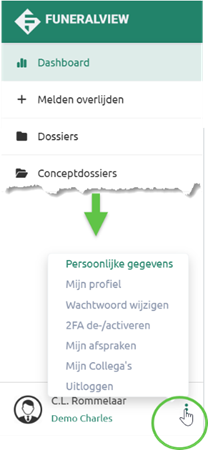
Klik linksonder op uw naam. Ga naar ‘Mijn profiel’ en bewerk daar de gegevens naar eigen inzicht.
- Bewerken eigen gegevens via ‘Mijn profiel’ en instellen enkele gebruikersgegevens
- Uw wachtwoord wijzigen
- 2FA instellen
- Een agenda-overzicht van uw eigen afspraken uit Funeralview
- Een overzicht van mijn collega’s (Smoelenboek)
- Schakelen naar andere vestigingen
Beide ondersteunen dezelfde functionaliteit en zijn beschikbaar op alle populaire devices.